2. Procedura di attivazione
La procedura si compone di cinque passi. Si proceda nell'ordine
indicato, facendo riferimento alle figure a corredo di ciascuno
step.
Step 1 - Accesso al sito dalla dashboard utente
Dalla propria dashboard utente si acceda al sito su cui si
intende applicare l'integrazione con Google Tag Manager,
selezionandolo dall'elenco dei siti dell'azienda.
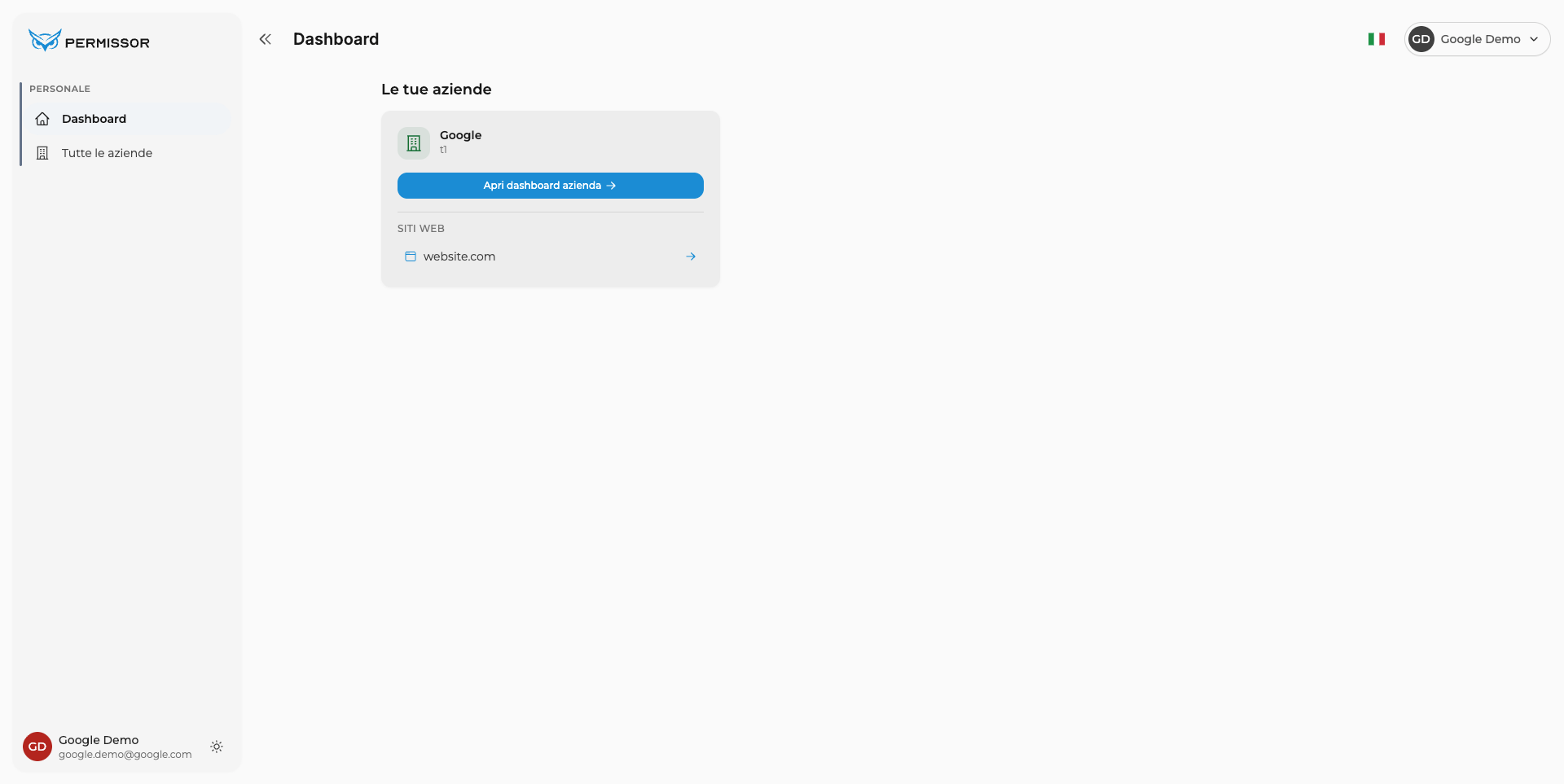
Figura 1 — Dashboard utente: selezione del sito target.
Step 2 - Apertura della sezione Integrazioni e TCF
Dalla dashboard del sito interessato si apra la sezione
Integrazioni e TCF, raggiungibile dalla voce
Cookie → Integrazioni e TCF nella sidebar di sinistra.

Figura 2 — Apertura della sezione "Integrazioni e TCF".
Step 3 - Selezione di Google Tag Manager
All'interno della sezione Integrazioni e TCF si selezioni la voce
Google Tag Manager dall'elenco delle integrazioni disponibili.

Figura 3 — Selezione di "Google Tag Manager".
Step 4 - Espansione delle impostazioni e aggiunta ai website tokens
Nella scheda Google Tag Manager si espanda il pannello
Impostazioni di configurazione e si prema su
Aggiungi a website tokens.
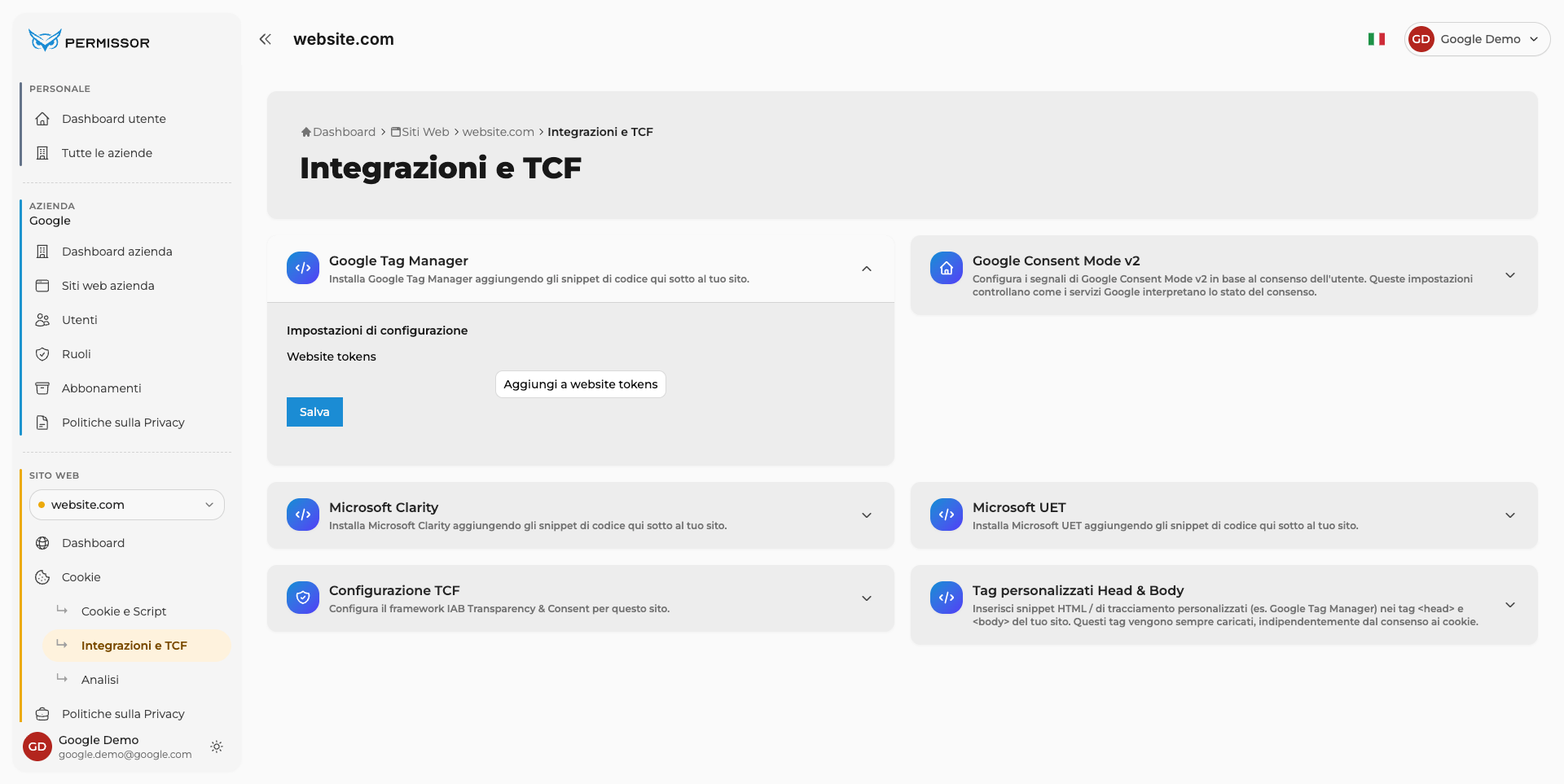
Figura 4 — Pannello impostazioni e pulsante "Aggiungi a website tokens".
Step 5 - Inserimento dell'ID Container, Autoload e salvataggio
Si inserisca il proprio ID Container GTM (GTM-XXXXXXX) nel campo
Token, si selezioni la casella Autoload e si prema il pulsante
Salva per salvare la configurazione dell'integrazione.
Cos'è Autoload?
Con Autoload attivo, il CMP Permissor provvede autonomamente a
caricare lo script Google Tag Manager nel sito web, senza che
sia necessario incollare codice aggiuntivo all'interno delle
pagine. Qualora Autoload venga lasciato disattivato, lo script
Google Tag Manager dovrà essere inserito manualmente
nell'header del sito.
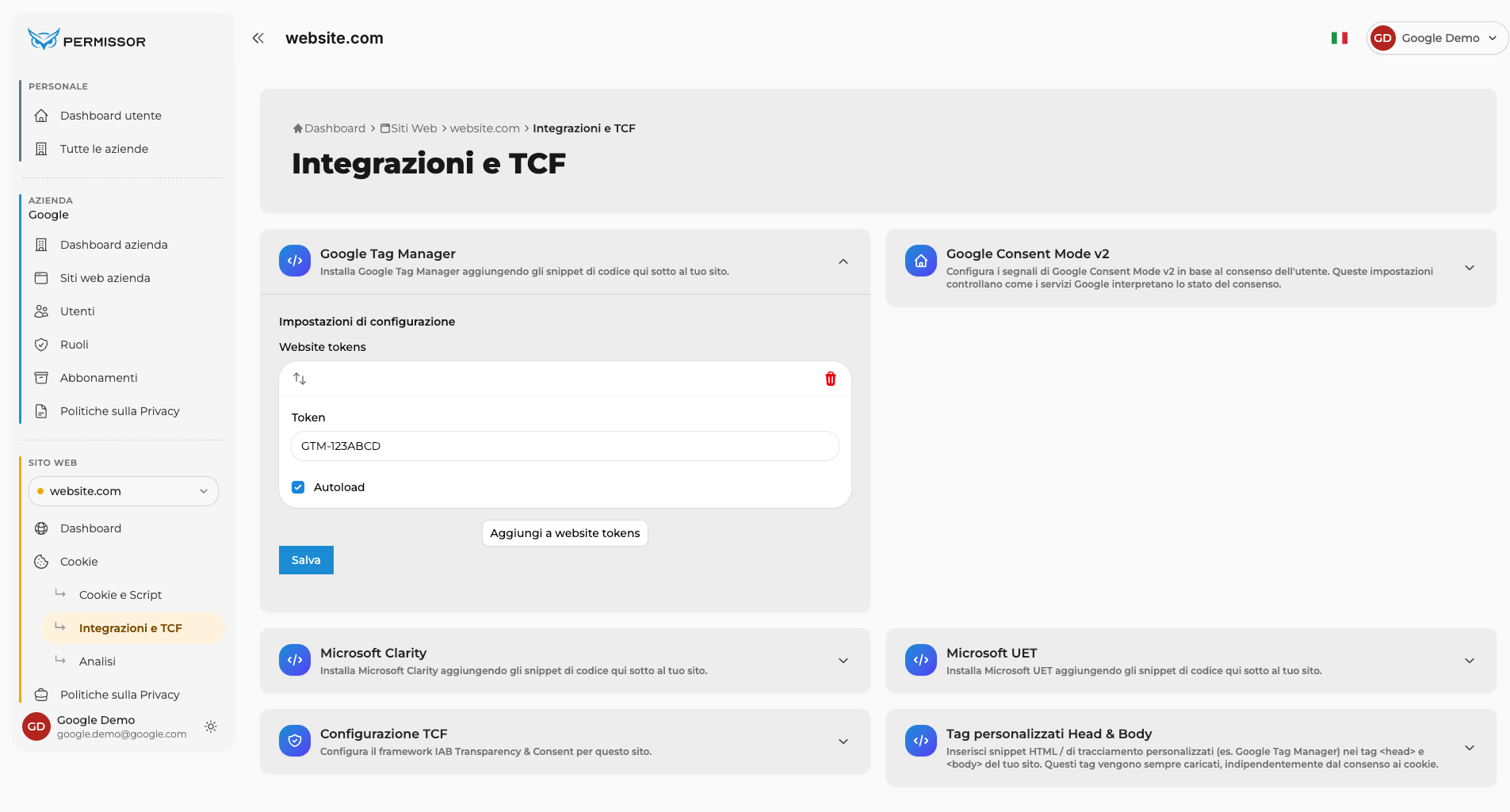
Figura 5 — Inserimento ID Container, Autoload e salvataggio.