Processo di attivazione integrazione Google Tag Manager

Guida operativa per collegare un sito gestito dal CMP Permissor a Google Tag Manager (GTM), utilizzato per gestire e distribuire i tag di tracciamento e marketing senza modificare manualmente il codice del sito.

1. Prerequisiti

Prima di iniziare la procedura si verifichi di disporre dei seguenti requisiti:

  1. 1. Account Permissor attivo con accesso alla dashboard dell'azienda e del sito web su cui si intende abilitare l'integrazione.
  2. 2. ID Container di Google Tag Manager (GTM-XXXXXXX) già creato all'interno del proprio account Google Tag Manager. Il valore va recuperato dalla sezione Amministrazione → Installa Google Tag Manager del proprio account.
  3. 3. Permessi sufficienti, sul sito Permissor, per modificare la sezione Cookie → Integrazioni.

2. Procedura di attivazione

La procedura si compone di cinque passi. Si proceda nell'ordine indicato, facendo riferimento alle figure a corredo di ciascuno step.

Step 1 - Accesso al sito dalla dashboard utente

Dalla propria dashboard utente si acceda al sito su cui si intende applicare l'integrazione con Google Tag Manager, selezionandolo dall'elenco dei siti dell'azienda.
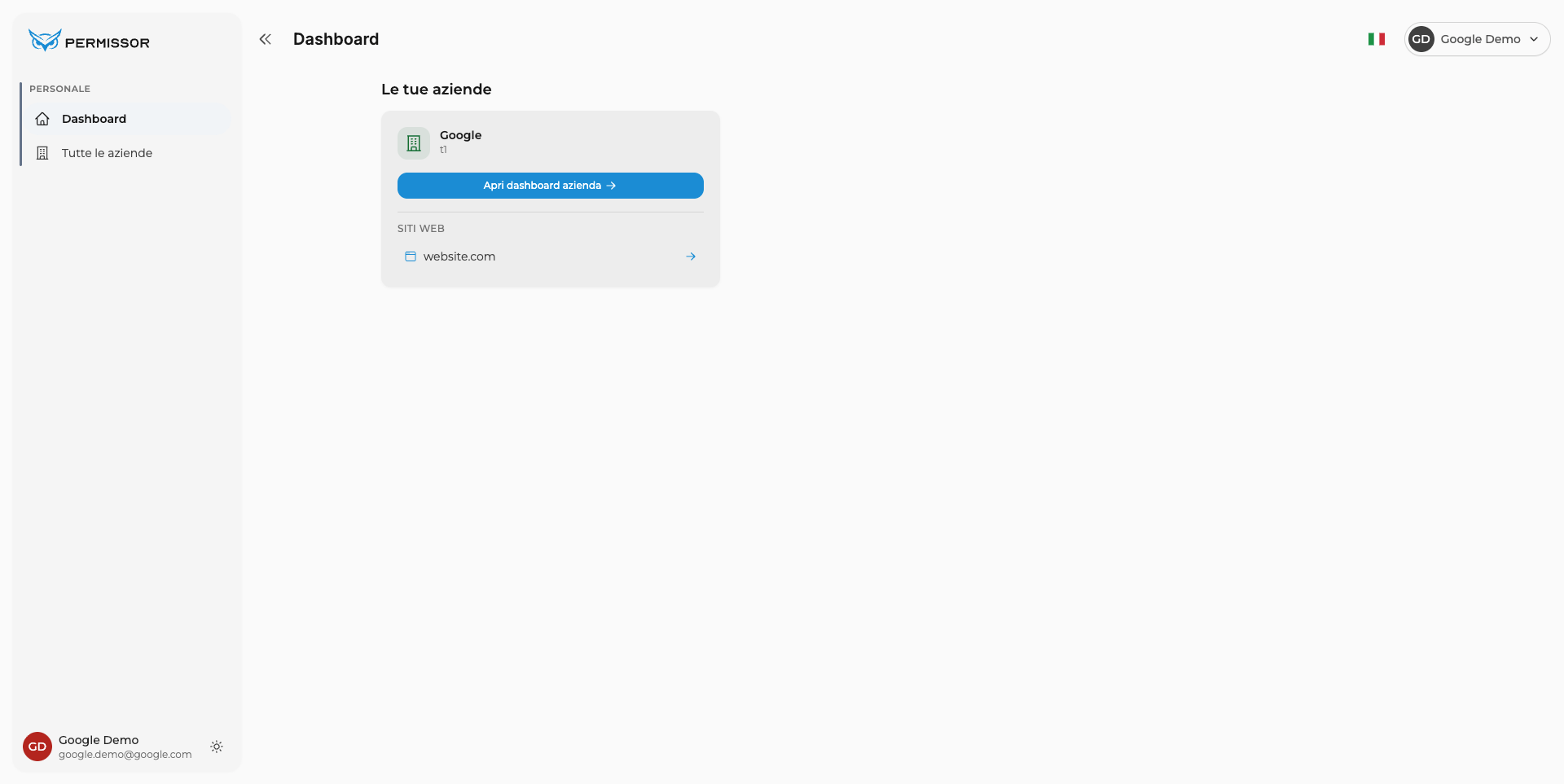
Dashboard utente con l'elenco delle aziende e la selezione del sito target

Figura 1 — Dashboard utente: selezione del sito target.

Step 2 - Apertura della sezione Integrazioni e TCF

Dalla dashboard del sito interessato si apra la sezione Integrazioni e TCF, raggiungibile dalla voce Cookie → Integrazioni e TCF nella sidebar di sinistra.

Dashboard del sito con la voce Integrazioni e TCF nella sidebar

Figura 2 — Apertura della sezione "Integrazioni e TCF".

Step 3 - Selezione di Google Tag Manager

All'interno della sezione Integrazioni e TCF si selezioni la voce Google Tag Manager dall'elenco delle integrazioni disponibili.

Voce Google Tag Manager nell'elenco delle integrazioni disponibili

Figura 3 — Selezione di "Google Tag Manager".

Step 4 - Espansione delle impostazioni e aggiunta ai website tokens

Nella scheda Google Tag Manager si espanda il pannello Impostazioni di configurazione e si prema su Aggiungi a website tokens.
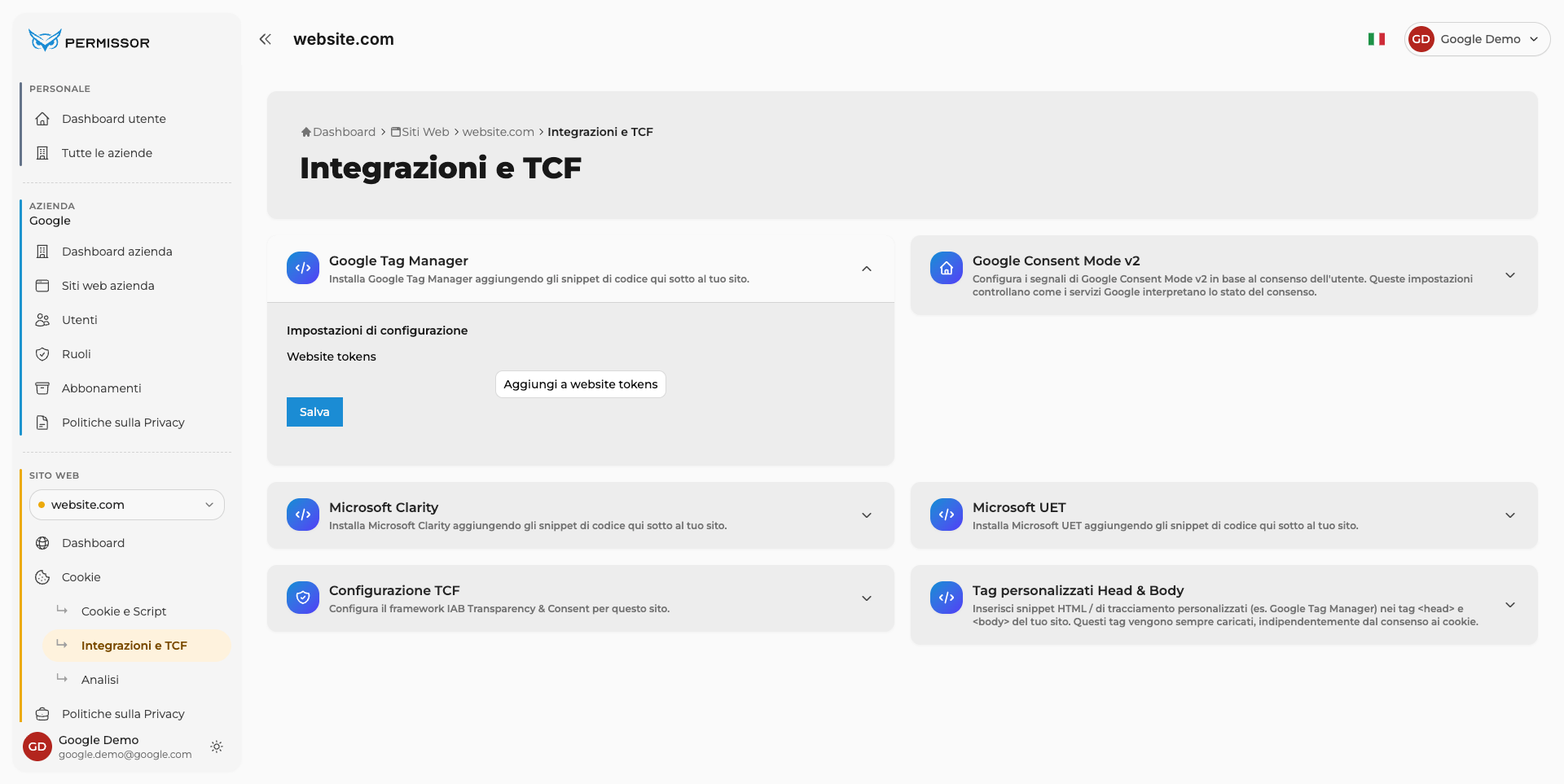
Pannello Impostazioni di configurazione espanso con il pulsante Aggiungi a website tokens

Figura 4 — Pannello impostazioni e pulsante "Aggiungi a website tokens".

Step 5 - Inserimento dell'ID Container, Autoload e salvataggio

Si inserisca il proprio ID Container GTM (GTM-XXXXXXX) nel campo Token, si selezioni la casella Autoload e si prema il pulsante Salva per salvare la configurazione dell'integrazione.

Cos'è Autoload?

Con Autoload attivo, il CMP Permissor provvede autonomamente a caricare lo script Google Tag Manager nel sito web, senza che sia necessario incollare codice aggiuntivo all'interno delle pagine. Qualora Autoload venga lasciato disattivato, lo script Google Tag Manager dovrà essere inserito manualmente nell'header del sito.
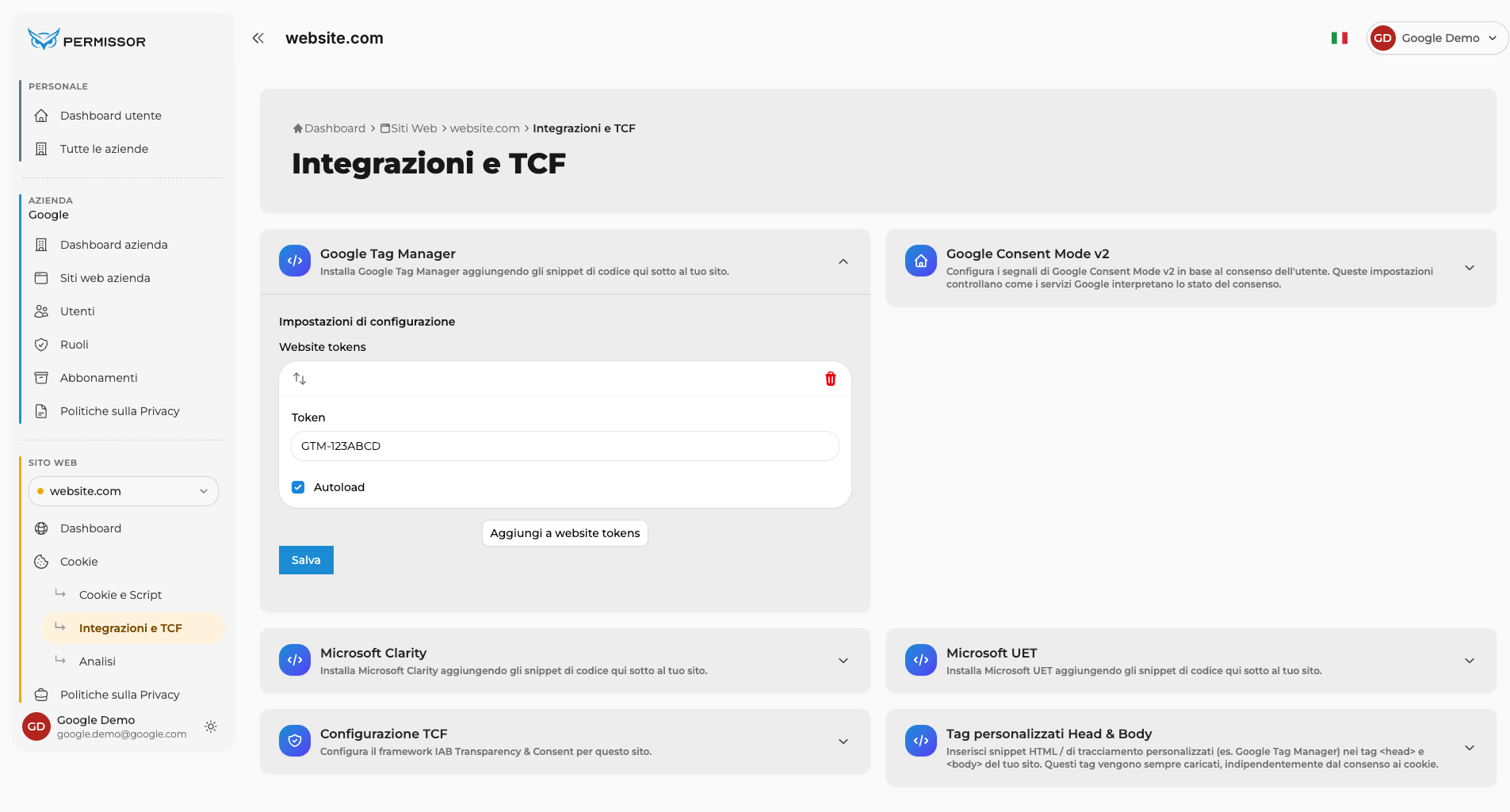
Campo Token con l'ID Container GTM, casella Autoload attiva e pulsante Salva

Figura 5 — Inserimento ID Container, Autoload e salvataggio.

3. Verifica finale

Al termine della procedura si consiglia di eseguire i seguenti controlli per confermare che Google Tag Manager sia effettivamente attivo:

  • Si apra il sito web sul quale è installato il CMP Permissor e si accettino i cookie di tipo statistico/marketing tramite il banner.
  • Si aprano gli strumenti per sviluppatori del browser, scheda Network, e si filtri per la stringa googletagmanager.com/gtm.js: deve essere visibile la chiamata di caricamento del container GTM.
  • In alternativa, si utilizzi la modalità Anteprima (Preview) di Google Tag Manager oppure l'estensione Google Tag Assistant per verificare che il container risulti collegato e attivo.
  • Qualora la verifica non vada a buon fine, si controlli che l'ID Container inserito in Permissor coincida con quello presente nel proprio account Google Tag Manager e che la casella Autoload sia effettivamente attiva (in alternativa, che lo script sia stato incollato a mano nel sito).